
老股民的远程看盘设置清单,让远程桌面像坐在电脑前一样顺手
很多人第一次用远程桌面炒股,体验都不太好:画面卡、字太小、滑动跟手慢,操作两下就放弃了。其实远程控制的体验,一半靠软件本身,一半靠设置。把几个关键参数调对,远程看盘的流畅度能提升一个档次。
第一步,把被控端电脑的电源管理调好。这是最基础也是最容易被忽略的。打开Windows电源选项,把"接通电源时"的屏幕关闭时间设为"从不",睡眠设为"从不"。很多人电脑一插电就自动休眠,人出门后就再也连不上。同时把屏幕分辨率固定下来,不要让系统在空闲时自动切换到低分辨率,否则远程连上去字会糊成一团。
第二步,网络优先级。家里电脑尽量用网线连路由器,不要连Wi-Fi,Wi-Fi的波动会直接反映在远程画面上。路由器如果是双频,把电脑接到5G频段或者有线。远程软件里看一下连接模式,如果支持"P2P直连"优先选直连,延迟最低;走中继服务器时,选离你物理位置最近的中继节点。
第三步,画质与流畅度的平衡。远程软件一般会给几个档位:"高清""均衡""流畅"。看K线对清晰度要求高,但对帧率要求不高,建议选"均衡"档——既能看清数字,又不会因为画质太高导致卡顿。手机端在流量环境下切到"流畅",回到Wi-Fi再切回"均衡"。有些软件支持"自适应",让它根据网络自动调,省心。
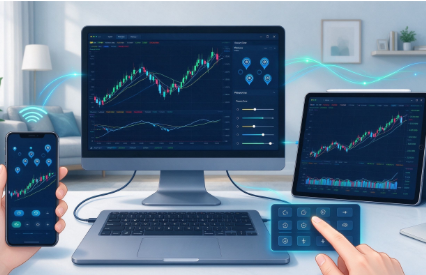
第四步,手势与快捷键。手机远程看盘,最烦的是小屏幕上点来点去。把远程软件的自定义快捷键配好:单指左键、双指右键、双指上下滑动滚轮、双指捏合缩放。常用的行情软件快捷键(比如F5切K线、F10看基本面、数字键切自选股)在远程端也能直接映射到手机上的虚拟键盘,用熟了之后比鼠标还快。
第五步,多窗口布局。如果你家里电脑是双屏,远程时直接用"切换屏幕"按钮在两屏之间切。单屏的话,提前在交易软件里把常用窗口(自选股、分时、交易委托)布局好,保存为一个工作区,远程一打开就是那个布局,不用每次重新拖窗口。有些软件支持远程多显示器独立窗口,平板上可以左右分屏看。
还有几个小技巧。比如把远程软件设为"开机自启动",家里电脑一旦断电重启,也能自动回连。比如打开"无人值守访问",不用每次都等人在电脑前点同意。比如把远程软件的日志打开,回头连不上的时候能看出来是网络问题还是账号问题。
远程炒股这件事,设置一次,受益很久。把这几步调完,你会发现远程桌面不再是"将就用",而是真的可以替代坐在电脑前的大部分场景。剩下的,就是你自己的交易决策了。


- 2026-10-26
- 2026-10-26
- 2026-10-26
- 2026-10-26
