
iPhone 18操作按钮新玩法,自定义按键让手机秒变效率工具
iPhone 18左侧那颗小小的操作按钮,很多人拿到手之后还是只用来切换静音模式。其实这个按钮的潜力远不止于此。在最新的iOS系统里,操作按钮支持的功能越来越丰富,设置好了能帮你省掉很多解锁手机再找App的步骤。
一、基础设置:先搞清楚操作按钮能干嘛
打开设置,往下找到"操作按钮"这一项。点进去你会看到一个功能列表,左右滑动可以预览不同功能的效果。
最基础的几个选项大家都熟:静音模式、专注模式、相机、手电筒、计算器、语音备忘录。这些功能点一下就能启动,不用解锁手机找图标。
但很多人不知道的是,操作按钮还能绑定快捷指令。这才是真正的玩法所在——你可以把任何一套复杂操作打包成一个快捷指令,按一下操作按钮就能自动执行。
二、三个最实用的自定义方案
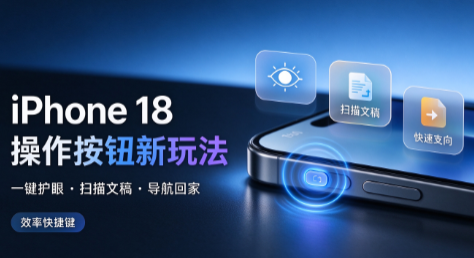
方案一:一键护眼模式。
很多人晚上躺床上刷手机,觉得屏幕太亮又懒得去设置里调。其实可以把操作按钮设为"辅助功能"里的"降低白点值"。设置好之后,长按操作按钮,屏幕立刻变暗变暖,护眼效果立竿见影。
具体路径:设置→操作按钮→滑动到"辅助功能"→选择"降低白噪"或者"色彩滤镜"。根据自己的喜好选一个,长按操作按钮就能开关。
方案二:一键扫描文稿。
这个功能太实用了。工作中经常需要扫描证件、合同、发票,以前要打开备忘录找扫描功能,现在可以直接用快捷指令做一个"扫描文稿",绑定到操作按钮上。
设置方法:打开快捷指令App,新建一个快捷指令,搜索"扫描文稿"动作,保存。然后回到操作按钮设置,选择"快捷指令",选中刚才创建的那个。以后需要扫描的时候,长按操作按钮,相机直接打开对准文件就行。
方案三:一键回家导航。
如果你每天下班固定走同一条路线,可以做一个"导航回家"的快捷指令。里面加上获取当前位置、打开地图导航到家里地址这两个动作。绑定到操作按钮后,下班路上按一下,直接开始导航,不用再解锁手机点开地图输地址。
三、操作按钮的两个隐藏技巧
第一,长按和短按是不一样的。默认设置是按下就触发,但你可以在设置里改成长按触发,这样能避免误触。特别是把操作按钮设为静音的用户,建议改成长按模式,放口袋里就不会不小心碰到了。
第二,操作按钮支持触觉反馈。按下去的那一下,手机会震动一下告诉你已经触发了,手感很好。这个反馈强度可以在设置里调,但默认就很合适,一般不需要改。
一颗小小的操作按钮,设置好了就是你的效率快捷键。把你最高频的三个操作绑上去,每天能省不少重复点击的时间。