
iPhone 18个性化定制指南,让你的手机跟别人不一样
用了好几年iPhone,你的主屏幕是不是还是默认的图标排列?如果你觉得别人的iPhone看起来都一样,是时候给自己的手机做个个性化定制了。iPhone 18在这方面的自由度比以前高了很多,下面这几招学会了,你的手机桌面立刻跟别人不一样。
一、图标自定义:四种样式随便换
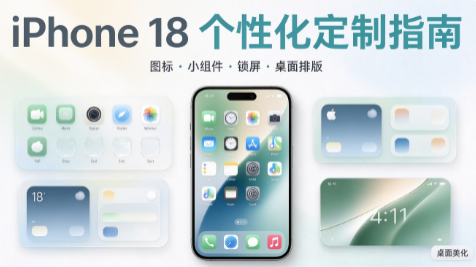
长按主屏幕空白处,等图标开始抖动,点左上角的编辑按钮,选择"自定义"。你会看到全新的图标样式选项。
第一种是默认样式,就是大家最熟悉的圆角方形图标。
第二种是透明样式。选了之后所有图标变成极简的透明效果,只显示图标轮廓。配合漂亮的壁纸,整个桌面看起来干净通透,非常高级。
第三种是色调样式。你可以选一个自己喜欢的颜色作为主色调,所有图标的背景都会统一成这个颜色。比如选一个莫兰迪绿,整个屏幕立刻变得很有设计感。
第四种是完整彩色样式,就是把图标颜色全部统一成一种。适合喜欢极简风格的用户,整个屏幕看起来整整齐齐。
二、小主屏支持全屏模式了
iPhone 18上的小主屏——就是那个在主屏幕上滑出来的搜索页面——现在支持全屏显示了。以前小主屏只能显示几个搜索框和建议App,现在你可以把小组件放上去,做成一个真正的信息面板。
推荐放这几个组件:天气、日历日程、电池小组件、提醒事项。这样一滑开小主屏,今天的天气、今天有什么安排、手机电量还剩多少、今天要做什么事,全部一目了然。比翻好几个页面找信息方便多了。
三、小组件排版的三个原则
很多人加了一堆小组件,结果桌面乱得像杂货铺。其实小组件排版有几个基本原则:
第一,同类信息放一起。天气组件和日历组件放在第一页,常用App在第二页,工具类放第三页。不要把天气、股票、健身数据混在一页。
第二,大小搭配。一大两小或者一大三小是最和谐的比例,不要全是大组件,也不要全是小组件。
第三,留白很重要。一屏放四五个小组件就够了,不要塞得满满当当。适当的留白让桌面看起来呼吸感更强。
四、锁屏与壁纸搭配技巧
iPhone 18的锁屏组件也可以自定义了。长按锁屏进入编辑模式,你可以在时间上下方加几个小组件:天气、电量、日历、闹钟都可以放。
壁纸建议选简洁一点的。因为桌面上有图标和小组件,壁纸太花会喧宾夺主。纯色、渐变色或者极简风景照都是好选择。如果你用了透明图标样式,那壁纸就更重要了——整个屏幕的美感全靠壁纸撑着。
个性化定制不是越复杂越好,而是要让自己看着舒服、用着顺手。先从图标样式改起,再加几个小组件,你的iPhone 18立刻就有了个人风格。