
iPhone 18被低估的5个实用功能,第3个天天都用得到
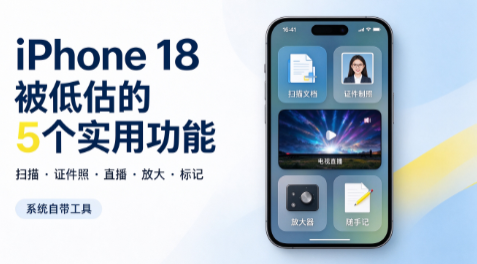
iPhone 18里藏着很多好用到爆的系统功能,但因为藏得深,很多人用了几个月都不知道。今天这5个功能,每一个都是日常高频刚需,学会了能省下不少下载第三方App的空间。
一、扫描文稿:再也不用跑打印店
长按桌面上的备忘录图标,弹出菜单里有一个"扫描文稿"。点进去,把相机对准证件、合同或者发票,手机会自动识别文件边缘,拍下来自动校正成方正的电子版。
扫描完了还能调整黑白增强效果,文字特别清晰。然后可以直接分享成PDF文件,发给客户或者存到iCloud都方便。
以前要扫描个身份证,还得找打印店花几块钱。现在掏出手机十秒钟就搞定了。连接蓝牙打印机的话,扫描完直接就能打印出来。
二、证件照制作:白墙自拍就能用
这个功能知道的人更少。打开快捷指令App,搜索"证件照制作",添加这个快捷指令。然后对着白墙自拍一张,它会自动帮你抠图、换背景色、调成一寸或二寸证件照尺寸。
出来的效果虽然不如照相馆专业,但应急完全够用了。有时候临时需要交个证件照电子版,跑去照相馆太麻烦,用这个五分钟就能搞定。
三、快捷指令看电视直播
打开系统自带的快捷指令App,在 Gallery 里搜索"电视直播",添加几个常用频道的快捷指令。以后想看新闻联播、体育比赛,不用下载视频App,点一下快捷指令就直接在Safari里播放了。
配合画中画模式,你可以一边看直播一边刷别的App,小窗口悬浮在屏幕上。这个功能我每天都在用,通勤路上看个新闻特别方便。
四、放大器:老年人的福音
这个功能默认是隐藏的,需要去设置→辅助功能里打开"放大器"。开启之后,连按三次电源键就能启动。
启动后相机变成一个放大镜,可以把远处的字放大好几倍,还能调对比度、开闪光灯。去饭店看菜单字太小、看药品说明书看不清,打开放大器立刻解决。家里有老人的话,这个功能一定要帮他们开好。
五、随手标记:截图之后还能这么玩
截完图之后,点一下左下角弹出的缩略图,进入标记模式。很多人不知道这个模式里有多少好用的工具:
可以用画笔圈重点,可以加文字注释,可以打马赛克遮隐私信息,还能直接签名。
工作中截个图发微信,圈出要说明的地方,比打一大段文字清楚多了。这个功能建议所有人都练熟,日常办公沟通效率提升不止一点。
这5个功能全是系统自带,不需要花一分钱,也不需要占额外存储空间。但只要你开始用了,就会发现以前好多麻烦事其实掏出手机一秒就能解决。